
Modo Colmeia: venda com dia específico
Criado para a demanda da cantina Colmeia, em que cada item tem um dia da semana para ser vendido. No cadastro de produtos, você define os dias em que cada um fica disponível, e o frente de caixa só mostra o produto nesses dias.
-
1
Configure o dia de venda de cada produto
Por padrão, os itens aparecem todos os dias. Então só é preciso alterar os produtos que têm um dia específico.
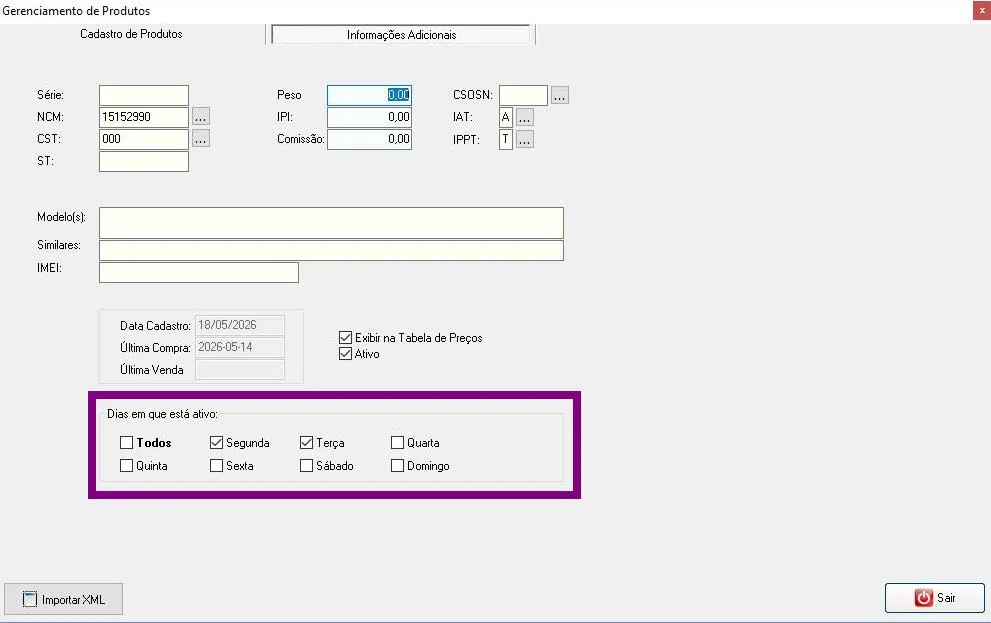
Cadastro de produto com os dias da semana -
2
Ative ou desative o modo
Vá em Ajuda > Configuração e marque a opção do modo de venda com dia específico.
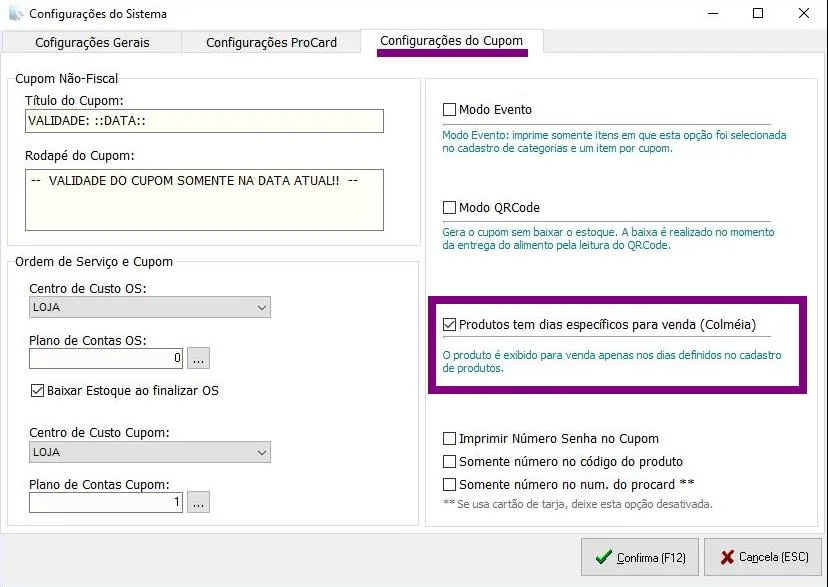
Tela de configuração do modo -
3
Faça uma compra para uma data específica
Por padrão, o cupom é gerado para a data atual. Se o produto for retirado no mesmo dia, nada muda na forma de vender. Para vender para outro dia, clique no botão Calendário e escolha a data.
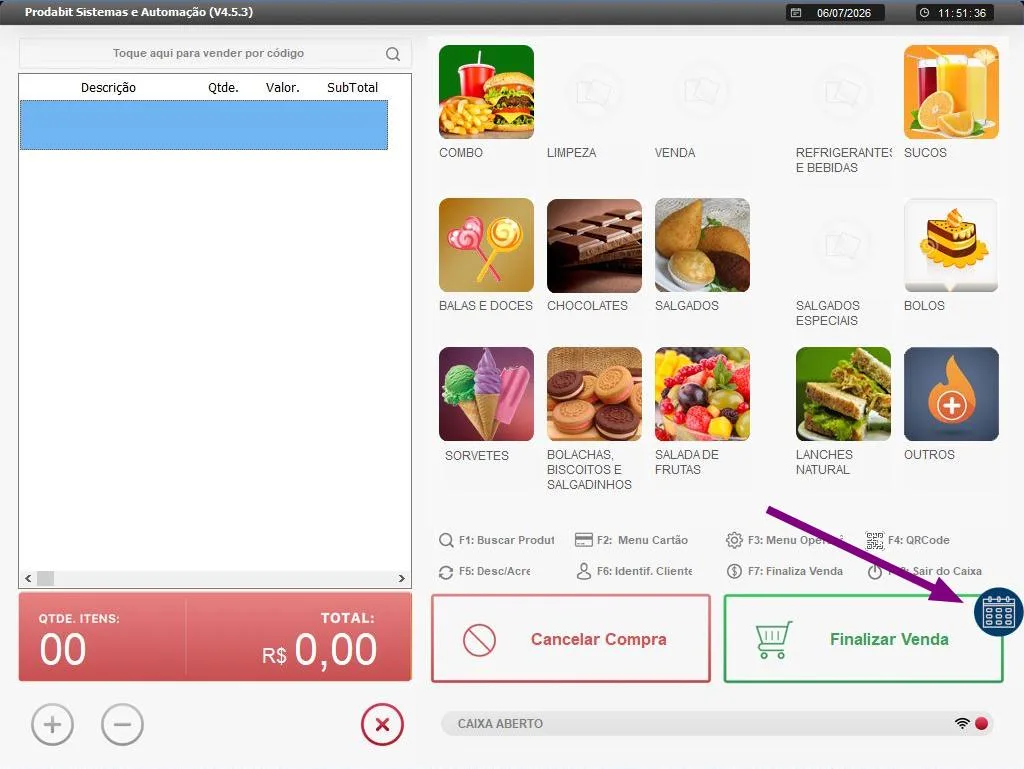
Frente de caixa com botão Calendário 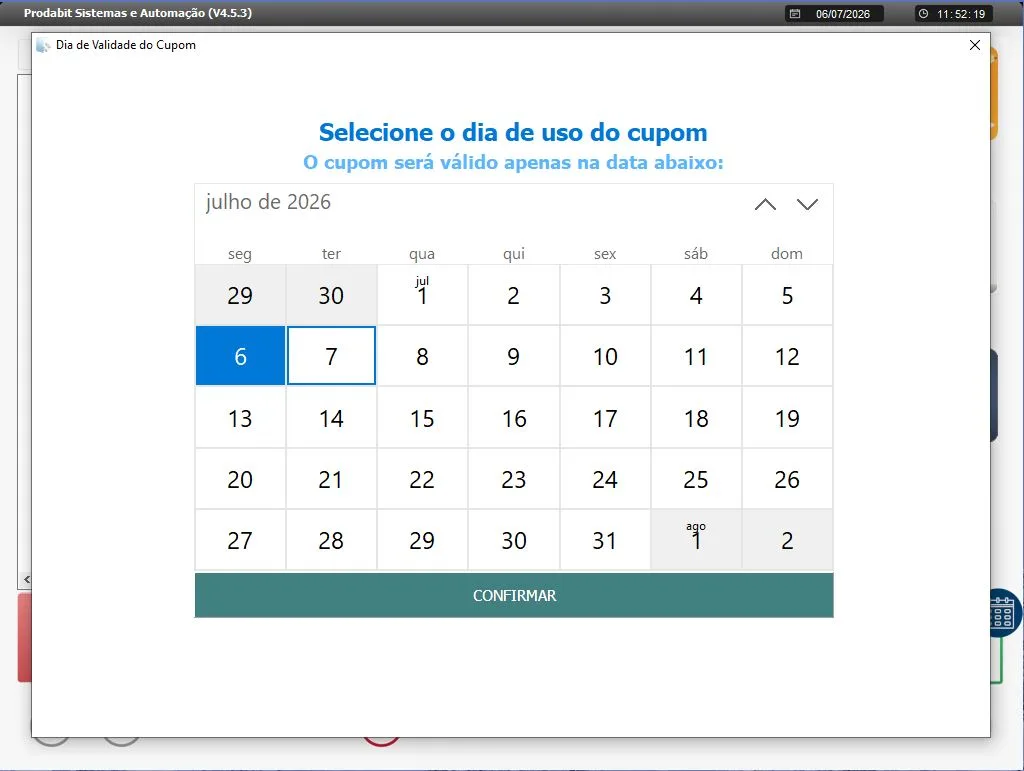
Seleção de data no calendário -
4
Confira a data selecionada
Quando uma data diferente de hoje está selecionada, o botão Calendário muda de aparência, para você não esquecer.
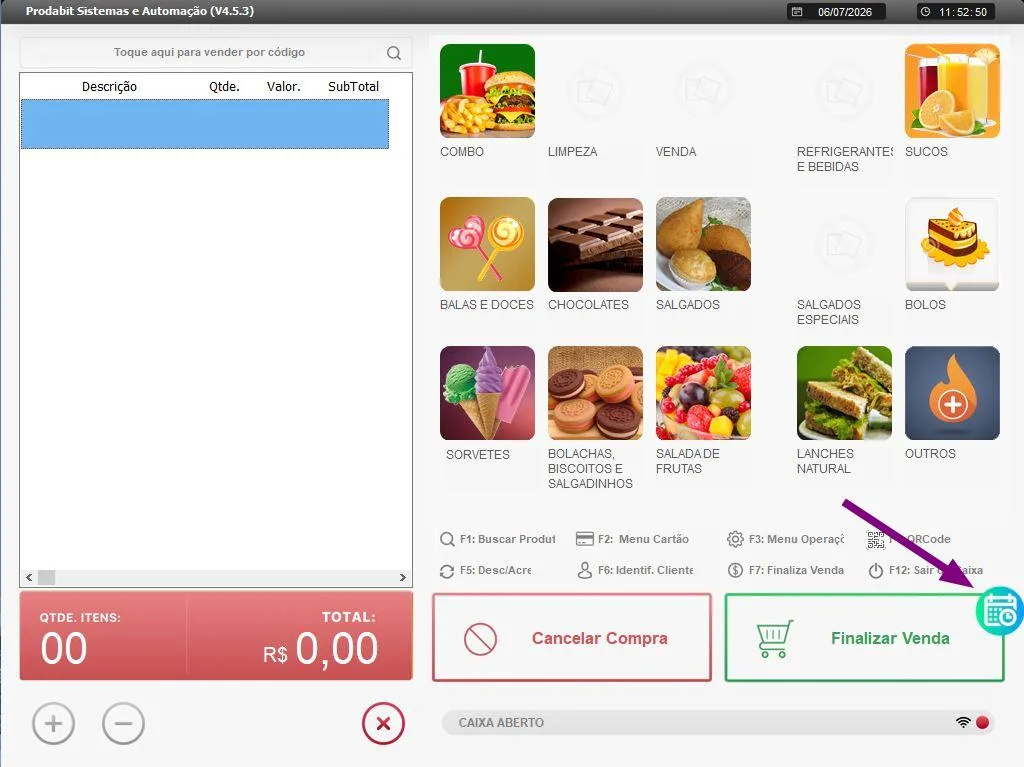
Botão Calendário destacado com outra data -
5
Produtos indisponíveis saem do carrinho
Se algum produto do carrinho não puder ser vendido na data escolhida, ele é retirado automaticamente, com um aviso.
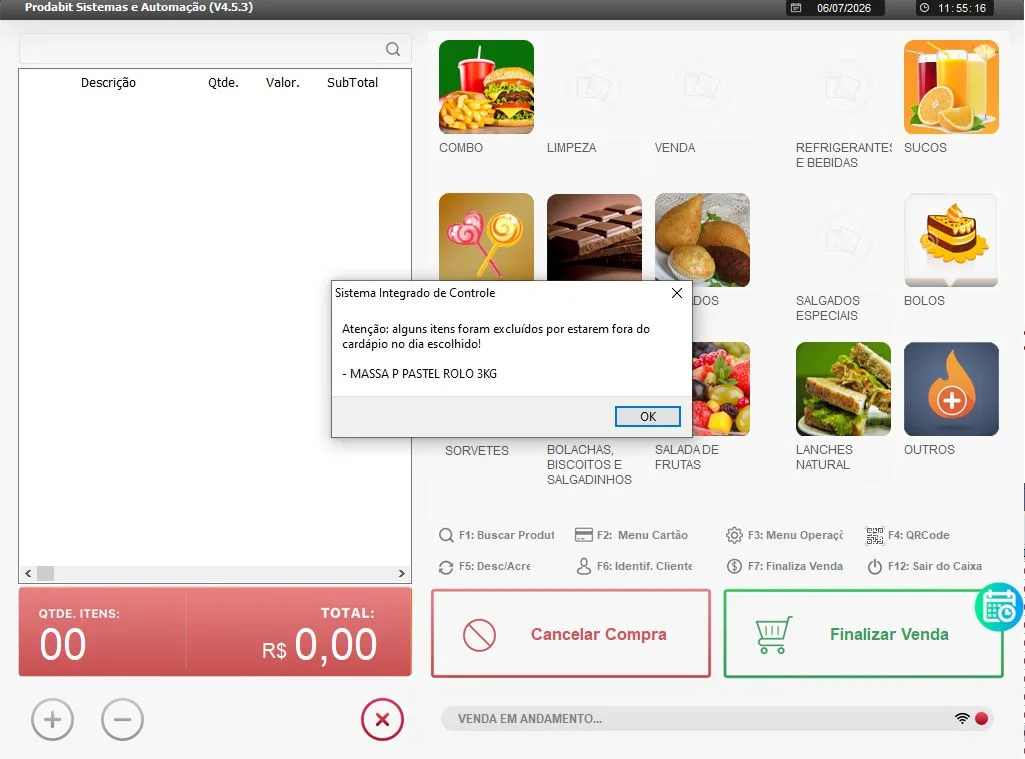
Aviso de retirada de produtos do carrinho -
6
Relatório de produção por data
No retaguarda, gere um relatório com todos os produtos vendidos para uma data. É ideal para planejar a produção da cozinha.
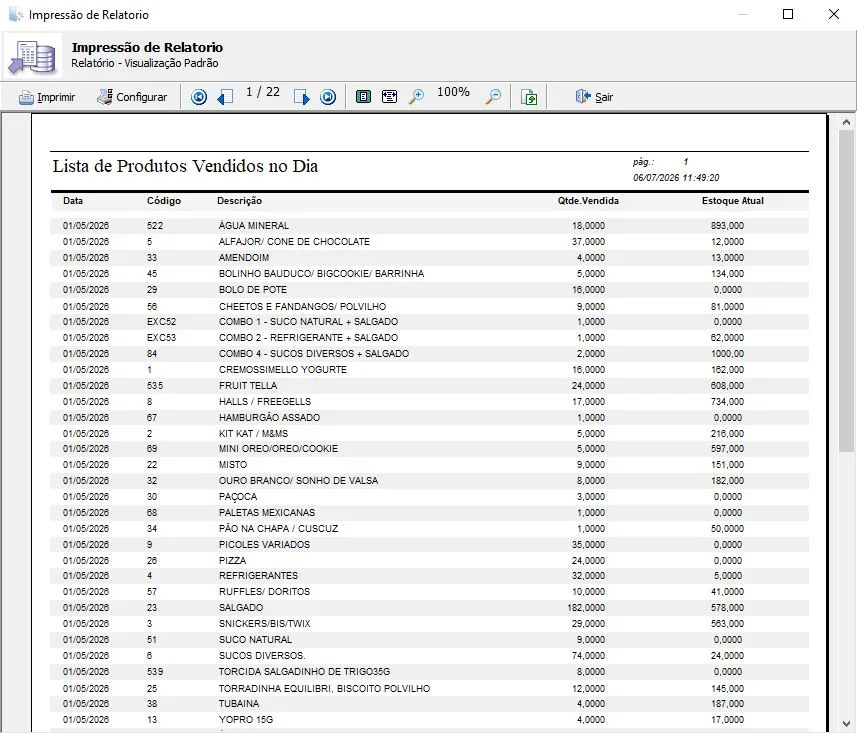
Menu de relatórios no retaguarda 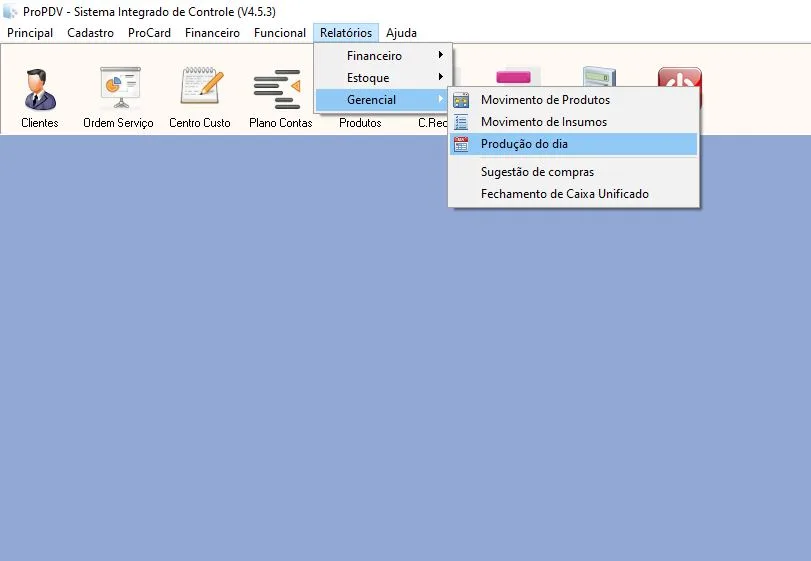
Relatório de produção
Ainda com dúvida?
Chame no WhatsApp ou agende um atendimento remoto com nossa equipe.