
Como criar mais um caixa ou retaguarda
Chamamos de Servidor o computador onde o sistema já funciona (instalado pela equipe Prodabit) e de CX02 o computador onde vamos instalar o novo caixa.
Copiar o sistema para o novo computador
-
01
No Servidor, copie toda a pasta
C:\ProPDVpara um pendrive. -
02
No CX02, cole essa pasta na raiz do drive C. Vai ficar assim:
C:\ProPDV. -
03
Ainda no CX02, dentro de
C:\ProPDVexistem 2 pastas: Servidor e Cliente. Apague a pasta Servidor e todo o seu conteúdo. Ela só deve existir no computador Servidor. -
04
No CX02, abra a pasta
C:\ProPDV\Clientee execute o aplicativoConfigurador.exe.
Servidor
C:\ProPDV\Servidor
C:\ProPDV\Cliente
CX02
C:\ProPDV\Servidor
C:\ProPDV\Cliente
Apontar o cliente para o servidor
-
01
Com o Configurador aberto, clique na linha marcada com o número 4.
-
02
Digite um nome à sua escolha em Identificador (1).
-
03
Digite o nome ou o IP do computador servidor em (2).
-
04
Informe a porta de comunicação configurada no servidor em (3). Se a configuração padrão foi mantida, a porta é
8085. -
05
Não altere os campos de login e senha. Deixe como estão.
-
06
Clique em Testar configuração para conectar ao servidor. Se conectar, clique em Adicionar.
-
07
Confira se em (4) aparece só a configuração que você acabou de adicionar. Se a antiga ainda estiver lá, selecione-a e exclua.
-
08
Para terminar, clique em Confirma.
Pronto! Seu novo caixa ou retaguarda está configurado.
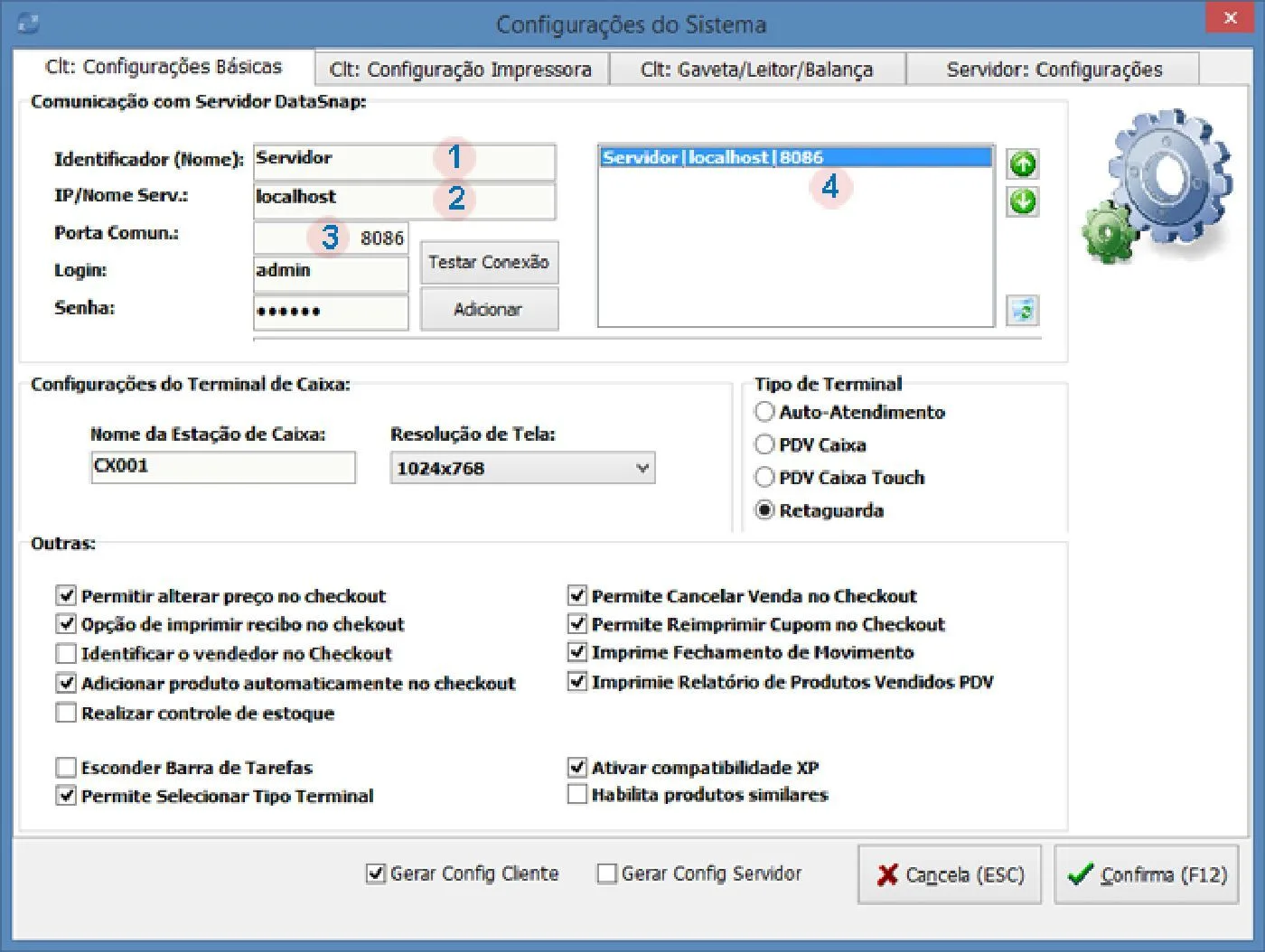
Clique na imagem para ampliar
Veja em vídeo como fazer essa configuração
Ainda com dúvida?
Chame no WhatsApp ou agende um atendimento remoto com nossa equipe.